

この機能を使えば、「なぜ売れないのか?」を感覚ではなく、数値で確認できます。
商品の表示回数やクリック率、成約率などの数字を確認でき、売れない原因を推測して対策を考えることも可能です。
この記事では、Trafficの見方と活用法、改善のステップまで詳しく解説します。
「アクセスはあるのに売れない」「Trafficを見ても数字の意味がよく分からない」と感じている方も、この記事を読めば具体的な改善策が見えてきますよ!
目次
なぜebay輸出でトラフィック解析が必要なのか
ebayで出品しても、なかなか売れないことってよくありますよね。

そんな時に確認すべきなのが「Traffic解析=アクセス解析」です。
ebayで売上を伸ばすには、自分の商品がどれくらい見られているか、どこに問題があるかを知ることが大切です。
勘ではなく「データ」で原因を特定する重要性
その気持ちはよく分かりますが、根拠のない感覚だけで行動しても売れないまま時間が過ぎてしまうこともあります。
是非アクセス解析でどれくらいの人が自分の商品ページを見ているのか、クリックしているのかを数字で確認してみましょう。
アクセス解析で分かること
アクセス解析で見られる数字には、こんなものがあります。
- Impressions(インプレッション):検索や一覧で商品が表示された回数
- Page Views(ページビュー):商品ページを実際に開いた回数
- Click Through Rate(クリック率):表示されたうち何%の人が商品ページをクリックしたか
- Sales Conversion Rate(成約率):ページを見た人が実際に購入した割合
Trafficを使えば勘ではなく数字で原因を確認できるので、改善もしやすくなるんです。
この数字を組み合わせると、
- 「アクセスはあるのに売れないのか」
- 「そもそもアクセスが少ないのか」
がはっきりわかります。
- 商品ページを見られているけどクリックされずに買われない
→ 価格が少し高いかもしれません。
- 商品ページはクリックされているけど購入までいかない
→ 写真や説明文で商品の魅力が伝わっていないかもしれません。
- そもそも商品ページがほとんど見られていない
→ タイトルやキーワードが検索に引っかかっていない可能性があります。
「アクセス解析=Traffic」の表示方法
Traffic画面を開くために、まずセラーハブへアクセスします。
セラーハブを導入していない人はこちらの記事を参考に設定してください。
Traffic画面の場所
セラーハブのトップ画面にはいくつか項目があります。
アクセス解析を確認するには【Traffic】を選びます。
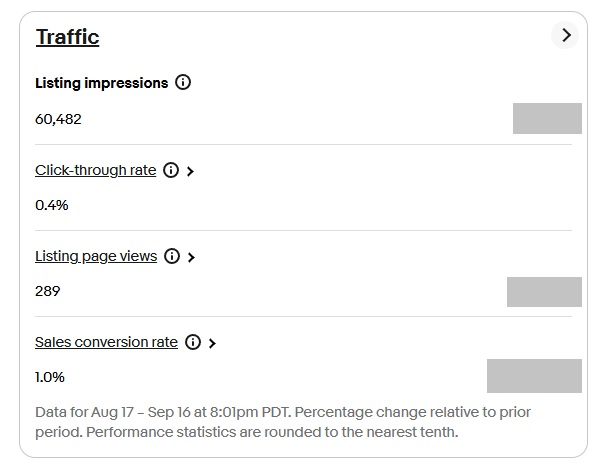
Traffic(トラフィック)項目の見方
上記で説明した通り、セラーハブの「Traffic」では商品がどれくらい見られているか、クリックされているか、購入につながっているかを数字で確認できます。
ここでは、基本となる4つの項目を順番にわかりやすく解説していきます。
Listing impressions(インプレッション)
「インプレッション」とは、あなたの商品が検索結果やカテゴリー一覧に表示された回数のことです。
例えば、ある商品が1週間で1,000回表示されたなら、インプレッションは1,000です。
ただし「表示されただけ」で、必ずしもクリックされているわけではありません。
- インプレッションが少ない → 検索されにくいタイトルや、出品数が少ない可能性あり
- インプレッションが多い → まずは人の目に触れている証拠
「まずは見てもらえているか」をチェックすることができます。
Click Through Rate(クリック率)
「Click Through Rate(以下CTR)」は、インプレッションのうち何%がクリックされたかを示す数字です。
例えば、インプレッション1,000回のうち20回クリックされたなら、CTR= (20 ÷ 1000) × 100 = 2% となります。
CTRが低いときは、
- 商品写真が暗い・分かりにくい
- タイトルに検索されやすいキーワードが入っていない
といった原因が考えられます。
写真やタイトルを改善することでCTRを上げられる可能性があります。
Listing page views(ページビュー)
「ページビュー」は、実際に商品ページを開いて見てもらえた回数です。
インプレッションが「お店の前を通った人の数」だとすれば、ページビューは「お店に入ってくれた人の数」にあたります。
例えば、インプレッションが1,000回でページビューが50回なら、50人が商品ページを見たことになります。
ページビューが少ないときは、写真やタイトルが魅力的でない可能性があります。
Sales Conversion Rate(成約率)
「成約率」は、商品ページを見た人のうち、どれくらいが実際に購入したかを示す数字です。
例えば、ページビュー100回のうち購入が2回なら、成約率 = (2 ÷ 100) × 100 = 2% です。
成約率が低いときは、
- 価格が高い
- 説明文がわかりにくい
- 配送方法や送料が不安
といった理由で購入をためらわれている可能性があります。
改善するなら、価格の調整・わかりやすい説明文・安心できる配送設定がポイントです。
アクセス解析の基本の使い方
Trafficを開いたら、まずは以下の順番で見てみましょう。
①表示期間を選ぶ
1週間、1か月など、改善前後で比較できる期間を設定

②インプレッションとページビューを確認
③クリック率と成約率を確認
初心者は、まず1商品だけTrafficをチェックして、都度修正して数字の変化を確認するのがおすすめです。
小さな改善を積み重ねることで、売上の変化が見えてきます。
アクセス解析データから読み解く「売れない原因」
Trafficで数字を見ても、初めのうちは「で、どう判断したらいいの?」と思う方も多いですよね。
ざっくり解説すると、Impressions(表示回数)が多いのに売れないなら、写真や価格に問題があるかもしれません。
逆に、Impressions自体が少ないなら、タイトルやキーワードを見直す必要があります。
ここでは、よくある4つのケースに分けて、「売れない原因」を数字から読み解く方法を紹介します。
①インプレッションもあり、クリックされているのに売れない場合
商品ページにはバイヤーが来ているのに、なぜか購入されない…
これは商品価格やページの内容に問題がある可能性があります。
例えば、
- ページビューが100回
- クリックもされている
- でも購入はゼロ
この場合は、ライバルより価格が高すぎる、または写真や説明文で商品の魅力が伝わっていない可能性があります。
- ライバル商品の価格をチェックして調整する
- 写真を明るく撮り直す
- 商品のサイズや状態を具体的に説明する
②インプレッション自体が少ない場合
ページビューやインプレッションがほとんどない場合は、商品自体が見られていないことが原因です。
例えば、
- インプレッションが1週間で50回
- ページビューは数回だけ
これは検索結果にほとんど表示されていないということです。
タイトルやキーワードに問題があるかもしれません。
- タイトルに「ブランド名」「型番」「特徴」を入れる
- 不要な単語を減らしてシンプルにする
- カテゴリーやアイテムスペシフィック(色・サイズなど)を正しく設定する
③クリック率が低い場合
CTRが低いのは、「見られているのにクリックされていない」状態です。
例えば、
- インプレッション1,000
- クリック数10
- CTR=1%
この場合は、写真やタイトルが目立っていないのが原因です。
検索画面で他の商品に埋もれてしまっているイメージです。
- 白背景で商品を大きく見せる
- タイトルに「新品」「送料無料」など購買意欲を刺激する言葉を追加する
- 最初の数単語で商品の魅力を伝える
④成約率が低い場合
ページビューは多いのに購入が少ないときは、成約率が低いということです。
例えば、
- ページビュー100回
- 購入1回
- 成約率=1%
この場合は「商品に興味は持ってもらえているけど、最後の決断に至っていない」状態です。
原因として考えられるのは、
- 価格がライバルより高い
- 説明文が不足して不安になる
- 送料や配送方法がわかりにくい
- ライバルより少し安めの価格を設定する
- 「返品可」「追跡番号あり」など安心できる情報を載せる
- 説明文をシンプルでわかりやすくする

アクセス解析を活かした改善の具体例
ここからは初心者の方でもすぐに取り組める改善方法を4つ紹介します。
①キーワードを見直して検索に強いタイトルを作る
タイトルは検索結果に表示されるときの大事な要素です。
例えば「Shoes」とだけ書いた商品よりも、
「Nike Air Zoom Pegasus 40 Men’s Running Shoes Size 10」
と書いた方が検索に引っかかりやすくなります。
例えば靴の場合は
- ブランド名(Nike)
- 商品名(Air Zoom Pegasus 40)
- タイプ(Men’s Running Shoes)
- サイズ(Size 10)
このように検索されやすいキーワードを組み合わせるのがポイントです。
タイトルを変えるだけでインプレッション(表示回数)がグッと増えることもあります。
以下の記事も併せて確認することをおすすめします。
②写真の質を高めてクリック率を改善する
CTRが低いときは、写真が目立っていない可能性があります。
暗い写真や背景がゴチャゴチャしていると、他の商品に埋もれてしまいます。
- 白い背景で撮影する(余計なものを写さない)
- 複数の角度から写真を載せる
- 明るくてはっきりした画像にする
③価格設定を調整する
アクセスはあるのに売れないときは、価格が原因のことが多いです。
同じ商品をライバルが50ドルで売っているのに、自分が60ドルなら当然売れにくくなります。
- ライバル価格をチェックして同じか少し安く設定する
- 送料無料にして魅力をアップさせる
- セールを活用して一時的に目立たせる
④説明文をわかりやすく改善して信頼性を上げる
購入につながらない原因の一つが、説明文のわかりにくさです。
例えば「状態がいいです」だけでは、バイヤーも安心して買えませんよね。
- 「新品」「未使用」「傷あり」など状態をはっきり書く
- サイズや重さなど数字を入れる
- 配送方法や返品可否を明記する
例:
×「状態良好」
〇「ほとんど使用していない美品。箱あり。サイズ27cm、重さ500g。追跡番号付きで発送。」
少しだけ意識して丁寧に商品説明をすれば、バイヤーが安心して購入できます。

初心者におすすめのアクセス解析活用法
このように、ebayの「Traffic(トラフィック)」はデータの宝庫です。
ちょっとした工夫で売上アップにしっかりつなげられます。
ここでは、初心者でも簡単に取り組める具体的な改善策のステップを紹介します。
①まずは1商品からアクセス解析を試す
最初から全部の商品をチェックしようとすると、大変で挫折しがちです。
例えば、直近で出品した商品1点に注目して、Impressions(表示回数)、Click Through Rate(クリック率)、Sales Conversion Rate(成約率)のデータを見てみましょう。
1商品だけでも、思わぬ「売れない理由」が見えてくることがありますよ。
②定期的にデータを確認して改善点を探す
データは「1回見るだけ」ではなく、定期的にチェックするのが大切です。
例えば、週に1回アクセス状況を確認すると「改善が効果を出しているか」が見えてきます。
- タイトルを少し変えたらImpressionsが500回 → 800回に増えた
- 写真を撮り直したらCTRが1.5% → 3.0%にアップした
③小さな改善を積み重ねて売上アップにつなげる
アクセス解析は「一気に大きく変える」ものではなく、小さな改善の積み重ねです。
小さなステップを繰り返していくのがいいでしょう。
例えば…
- メイン写真を明るく加工してみる
- タイトルに「サイズ」や「ブランド名」を追加する
- 価格を19.99ドル → 18.49ドルに微調整する
これだけでも、CTRや成約率がじわじわ改善することがあります。
例えば…
- 今週はタイトルを直して、来週は写真を改善
- 毎週データを比べて「変化が出たか」を確認
この小さな積み重ねが、気づいたら大きな売上アップにつながります。
【ebay】必見!初心者向けアクセス解析の見方をわかりやすく解説まとめ
- Traffic(アクセス解析)で「売れない原因」が数値でわかる
- アクセス解析の見方を理解すれば改善策が見える
- 継続的な数値チェックと改善が大切
Trafficデータは「売れない理由を教えてくれる鏡」みたいなものです。
最初は難しく感じても、コツコツ試すことで自然とデータの見方や改善の仕方が分かってきます。
そうして少しずつ見方に慣れていけば、改善のアイデアも浮かぶようになっていきます。
焦らずコツコツ取り組んでいきましょう!
最初からすべてを完璧にやろうとしなくても大丈夫なので、まずは1つの商品だけTrafficをチェックして、気づいたことを少し改善してみましょう。
小さな一歩が、必ず大きな成長につながりますよ。