
ebayのSeller Hub(セラーハブ)とは、ebayが提供しているセラー(販売者)向けの管理画面ツールのことです。


ここではebay輸出をする上で活用すべきSeller Hub(セラーハブ)について詳しく解説をしています。
また、Seller Hub(セラーハブ)への切替方法も併せてまとめました。
- Seller Hub(セラーハブ)について知りたい人
- Seller Hub(セラーハブ)の設定方法を知りたい人
- Seller Hub(セラーハブ)のメリットを知りたい人
- Seller Hub(セラーハブ)を終わらせたい人
目次
ebayのSeller Hub(セラーハブ)利用条件は?どこから設定する?
セラーハブを利用するための条件2つ
- セラーアカウントを作成している
eBayのセラーアカウントを持っていることが前提(セラーアカウントの作成は無料です) - 1品以上出品していること
少なくとも1品以上商品を出品していないと活用ができない
これらはebay輸出を始めるにあたって初めの大きな一歩となっています。
以下の記事を参考に是非条件を満たしてください!
セラーアカウントの登録方法はこちら↓

出品方法はこちら↓

セラーハブを有効化しよう!
以下のボタンをクリックします。
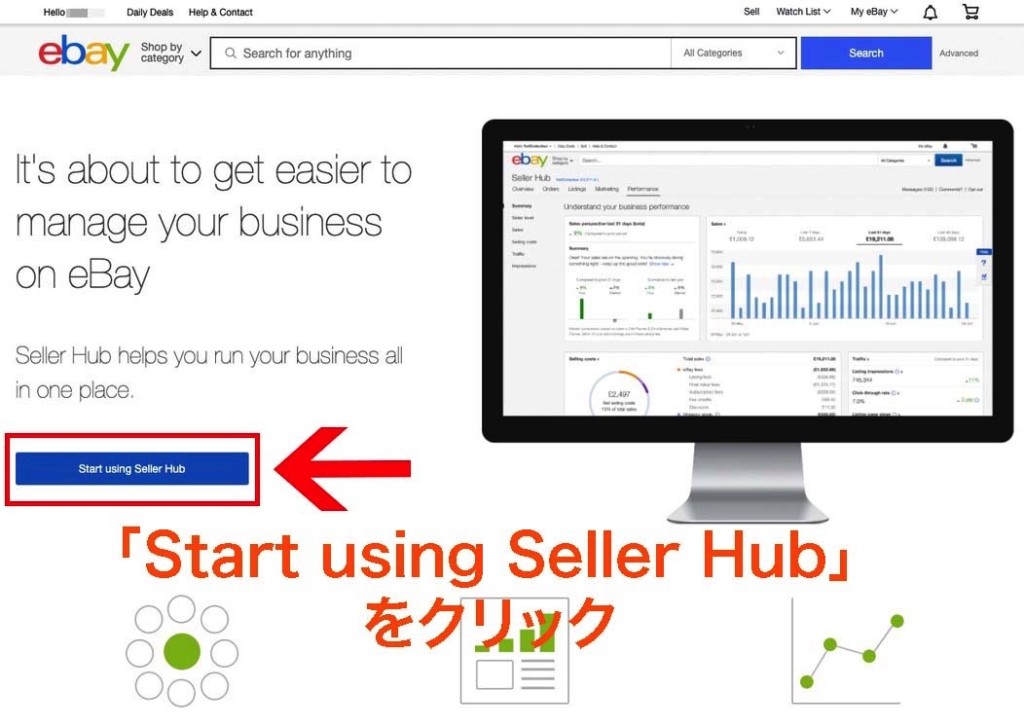
「Start using seller hub」をクリックすると、Seller Hub(セラーハブ)の画面に切り替わります。

ストア契約をしていなくても導入できるので、条件を満たせたらサクッと切り替えてしまいましょう!
Seller Hub(セラーハブ)でできること10点!

- Overview
好きなようにカスタマイズすることができるダッシュボード。
現在の売上状況や対応が必要なタスクなど、状況を簡単に確認することができます。 - Orders
すべての注文の管理および処理一覧 - Listings
現在出品している商品のすべてを管理することができます。 - Marketing
ブランディングやアドバタイジング(広告)などの設定や確認ができます。 - Advertising
ebay内での有料広告キャンペーンを管理できます。 - Store
ストアの外観やコンテンツを管理できます。 - Performance
アカウントの総合的な評価と実績を確認できます。 - Payments
売上金の管理や支払い状況の確認ができます。 - Research
市場動向や競合情報を分析できます。 - Reports
様々な詳細なデータの取得ができます。
①Overview

Overview(オーバービュー)は、eBayでの現状を一目で確認ができるダッシュボードです。
重要なタスクや通知がすぐにわかります。
また、好きなようにカスタマイズもできます。
このOverviewにおいて重要な項目を8点、順にお伝えしますね。
1)Tasks(タスク)

この項目では未読メッセージ、未対応オファー、推奨アクション(オファーやitem specificの追加の提案)を一目で確認ができます。
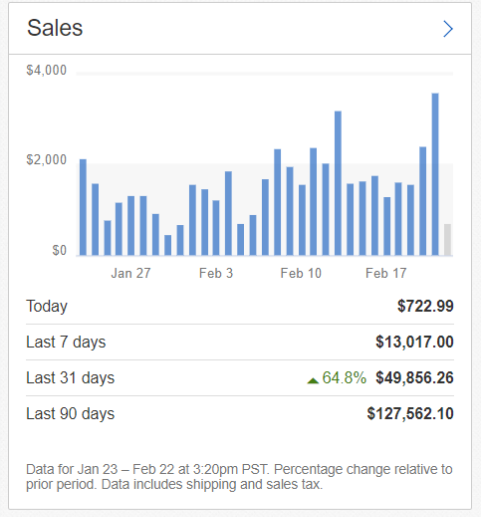
2)Sales(セール)

ここでは過去7日間、31日間、90日間の売り上げデータをそれぞれ確認ができます。
売り上げの詳しいデータやグラフを見れるので、ホリデーシーズンなど季節的な需要やキャンペーンの効果を分析することもできます。
3)Promotional offers(プロモーショナル オファー)

ここでは無料出品枠の使用状況(Used=使用数)や無料出品枠の残数(Left=残り数)を確認できます。

一方Monthly limitは1つの商品に在庫100で出品すると、出品済商品点数が「100」とカウントされます。
4)Monthly limits(マンスリー リミット)

ここではリミットの出品数(上)とリミットの出品金額(下)が確認できます。
リミットについては以下の記事も参考にしてみてください!

5)Orders(オーダー)

ここでは注文・返品・キャンセル対応の状況を確認できます。
・Open cancellations(キャンセル手続き待ち)
・Awaiting payment(支払い待ち)
6)Listings(リスティング)

現在の出品状況を一覧で確認できます。
7)Seller level(セラーレベル)

現在のセラーレベル(Below/Above Standard、Top Rated)の確認ができます!
セラーレベルはとても重要です。
以下の記事で確認してみてください。

8)Traffic(トラフィック)
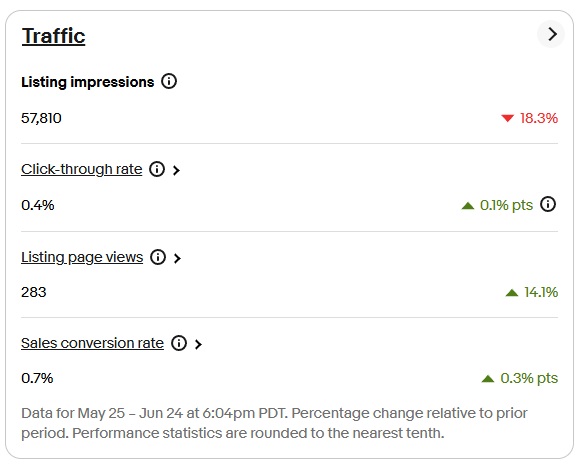
ここでは商品の表示回数や商品ページのクリック数、購入率の数値を確認できます。
②Orders

Ordersでは、すべての注文の管理や処理ができます。
各項目は以下のとおりです。
- All orders:すべての注文
- Awaiting payment:支払い待ち
- Awaiting shipment:支払い済み、発送待ちの商品
- Paid and shipped:発送済みの商品
- Cancellations:キャンセルされた商品
- Returns:返品商品
- Requests and disputes:バイヤーとの返品・返金・未着・ケースの管理
- Track and manage your shipments:商品の発送状況の追跡・管理
③Listings
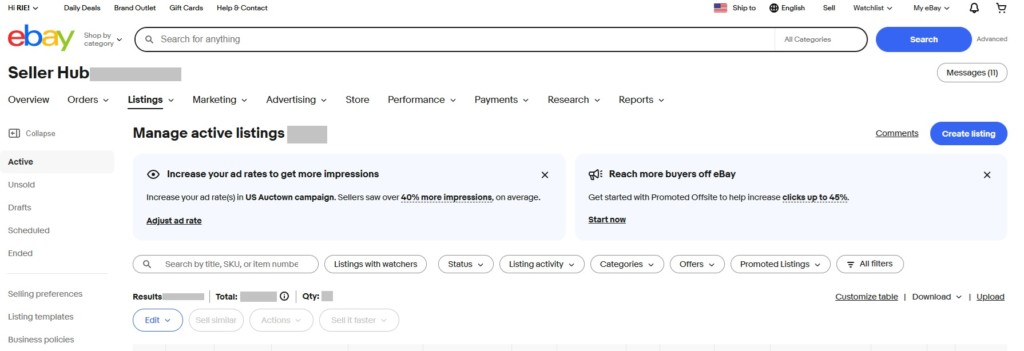
Listings(出品)では、現在出品している商品を管理できます。
出品中の商品、売り切れ商品、終了した商品などの一覧も確認できます。
また、ここから各商品の内容や出品テンプレートの編集も可能です。
④Marketing
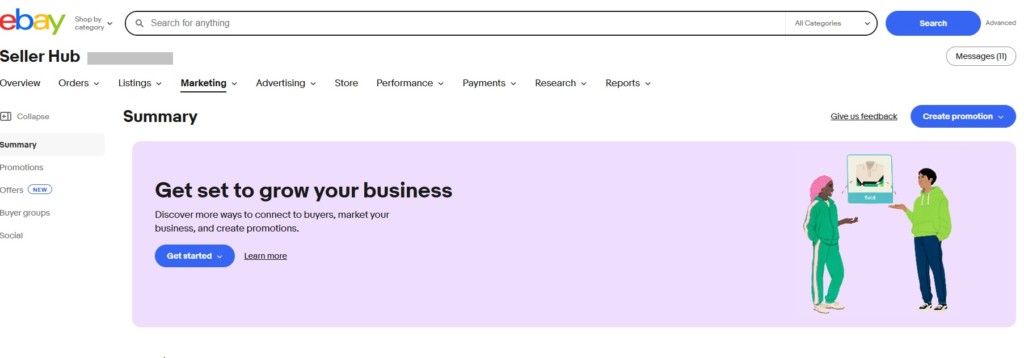
ここではセールや特別オファーの作成やクーポンの発行、ストアのニュースレターなどの管理ができます。
ストア登録したアカウントで利用が可能です!

⑤Advertising

ここではebay内での有料広告キャンペーンの確認ができます。
プロモーテッドリスティングの設定や管理、広告効果の分析などで利用します。

⑥Store
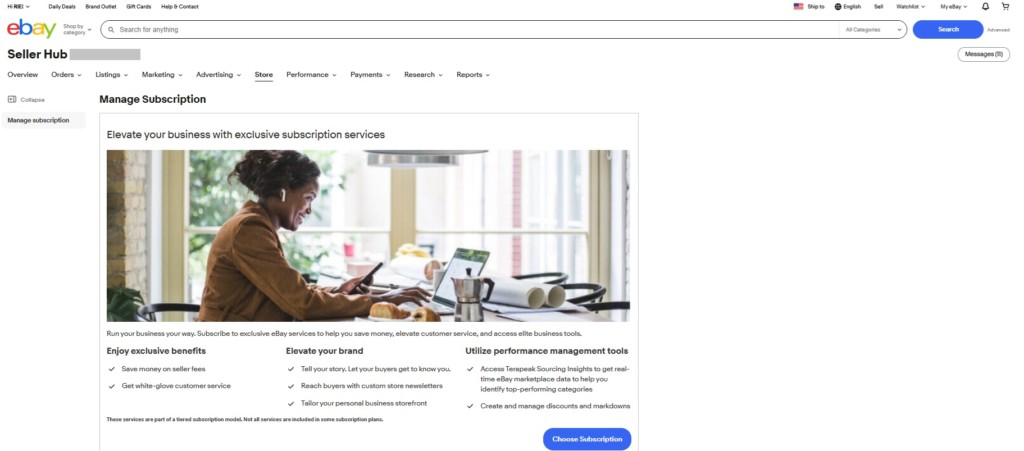
ストア契約をしている人は、ここからストアのデザインや管理をします。

⑦Performance

ここでアカウントの全体的な評価などを確認できます。
そんなときにこの項目を確認して、アカウントのレベルを確認しましょう。
⑧Payments

ここでは売上金の管理や手数料などの支払い状況を確認できます。
直近の売り上げは画面左の「Recent activity」に反映されています。
⑨Research

売れ筋商品を見つけたり分析ができます。
ここからできるリサーチ方法は「プロダクトリサーチ(旧テラピーク)」です。

⑩Reports

この画面では売上レポートや在庫、顧客の行動分析など様々なレポートを確認できます。
Seller Hub(セラーハブ)をカスタマイズをしてみよう!
ではSeller Hub(セラーハブ)画面を自分が使いやすいようにカスタマイズしてみましょう!
①画面の右側にある「Customise」をクリック

②Seller Hub(Seller Hub(セラーハブ))のカスタマイズ内容の設定
表示できる機能が↓のように一覧で表示されるので、チェックを付ける/外すだけでOKです。

Seller Hub(Seller Hub(セラーハブ)のカスタマイズ設定について
Seller Hub(セラーハブ)の画面は簡単に配置換えができます。
よく使う機能を上に表示すれば作業がよりスムーズになります。
配置換えの方法
「Customize」をクリックしたままの状態で各項目にカーソルを移動させると以下の画面のように「Drag to rearrange」と表示されます。

ebayのSeller Hub(セラーハブ)のメリット3点!
Seller Hub(セラーハブ)の管理画面に切り替えると以下3つのメリットがあります。
- 使いやすくて作業効率が上がる
- 出品した商品に広告をかけて上位表示させることができる
- 簡単にデータ解析ができるようになり、売り上げ管理がしやすくなる
①使いやすくて作業効率が上がる
Seller Hub(セラーハブ)は直感的に使いやすく、作業効率が上がります!
画像で見比べてみましょう。
↓ 従来のMy eBay管理画面
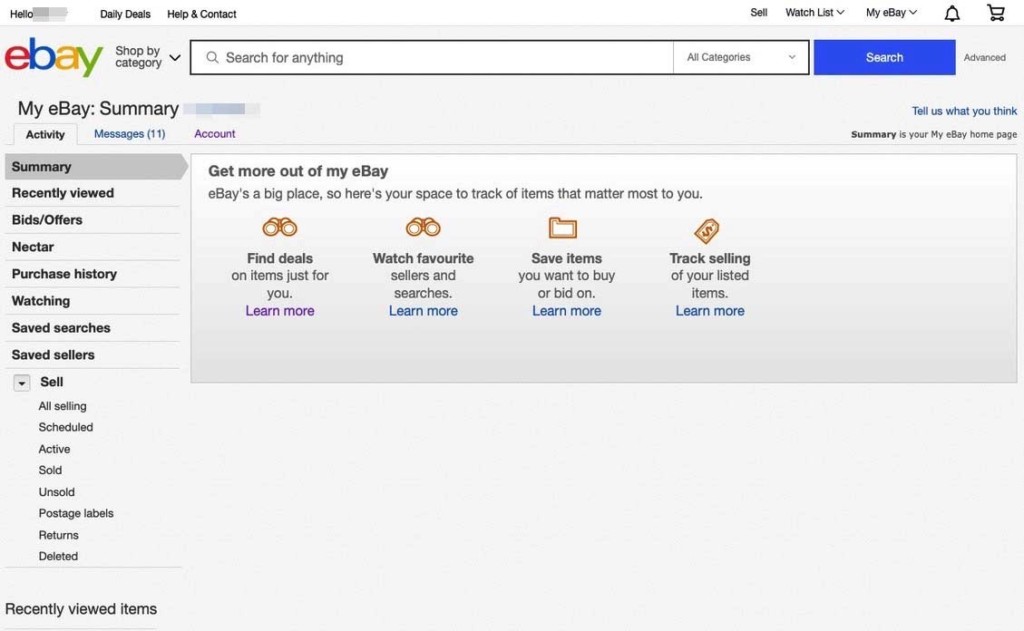
↓Seller Hub(セラーハブ)の管理画面
商品の出品から売上分析などのすべての機能を1つの管理画面上で確認~操作ができるのも特徴です!
②出品した商品に広告をかけて上位表示させることができる
ebayでの広告のことを「プロモーテッドリスティング」と言います。
ebayに出品した商品にプロモーテッドリスティングをかけるだけで検索結果の上位に表示させることができる機能です。
下記リンクの記事でプロモーテッドリスティングについて詳しく解説しています。
③簡単にデータ解析ができるようになり、売り上げ管理がしやすくなる
Seller Hub(セラーハブ)を導入すると以下の機能を利用することが出来ます。
- CSV形式で売れた商品データをダウンロードできる
- アクセス数などのデータ解析ができる
1.CSV形式で売れた商品データをダウンロードできる
売れた商品のデータを手作業で管理するのって結構面倒ですよね。
しかし、Seller Hub(セラーハブ)に切り替えれば売れた商品の情報をCSV形式のデータで一括取得することができます。
→Seller Hub(セラーハブ)の「Oders」>「All oders」をクリック

→売れた商品など、データを取得したい商品にチェックを入れる
→「More」をクリックし「Download selected」をクリックする
これでダウンロードが開始され、 CSVファイル形式でデータ取得ができます。
2.アクセス数などのデータ解析ができる
アクセス解析は商品の売り上げアップに必須です。
バイヤーが実際に商品ページを閲覧した回数や検索結果の表示回数が数値化できます。
動きがある商品、反対に全く動きがない商品などが可視化されるため、売上戦略に活用が可能です。
アクセス解析の仕方は以下の通りです。
→Seller Hubの画面のTrafficという項目を確認

●Listing impressions(リスティングインプレッション)
あなたの商品がebayの検索結果に表示された数です。
●Click-through rate(クリックスルーレート)
検索結果からあなたの商品をクリックした確率をパーセンテージで表したものです。
このクリック率が低いということは、検索結果には出ているけど商品ページまで開いてもらえなかったということになります。
●Listing page view(リスティングページビュー)
商品ページに訪れた回数です。
ebay内の検索だけでなく、SNSやGoogle検索から訪問した数も含まれています。
●Sales conversion rate(セールスコンバーションレート)
商品ページに訪れたバイヤーが購入した割合です。
ここが低いと、「商品は見たが購入には至らなかった」ということになります。
→各項目の数値がグラフなどで確認ができる
更に詳しくデータを解析するためにはSeller Hub(セラーハブ)内の「Traffic」をクリックします。
すると↓のようにグラフで表示されます。

「どの商品が人気があるのか」
「訪問者が多いのに購入まで至らないのはなぜか」
など、データを活用して売上UPに繋がるビジネス展開が行えます。
アクセス解析については以下の記事で詳しく解説しています。

Seller Hub(セラーハブ)の利用を辞める方法
Seller Hub(セラーハブ)の利用を中止することも簡単にできます。
①管理画面の「Opt out of Seller Hub」をクリック

②「Switch tools」をクリック
利用を再開したい場合、以前までの設定はきちんと引き継がれます。
ebay輸出 Seller Hub(セラーハブ)登録で売上UP!無料ツール設定方法から特徴を紹介まとめ
- Seller Hub(セラーハブ)を使うことで管理がしやすくなる
- 無料で簡単に切り替えることができる
- 売り上げを分析することができる
作業の効率が良くなり、使える機能も増えるのならぜひ使っていきたいですね!!
僕はアカウントを作成したら即Seller Hub(セラーハブ)の有効化を行っています。
あなたもぜひ効率的にビジネスを進めるためにも設定をしておくことをおススメします。